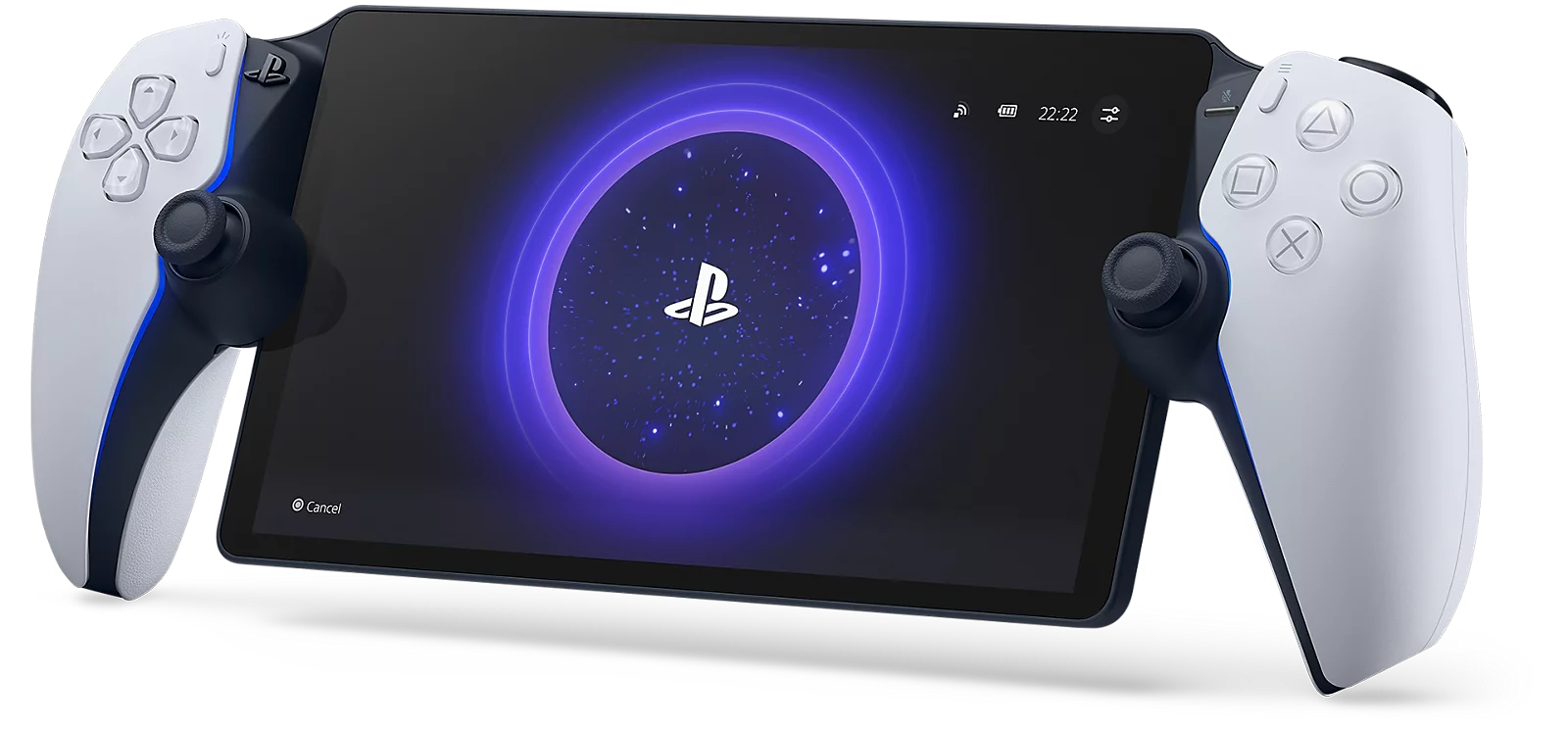
Para jogar no PlayStation Portal, primeiro é preciso parear o aparelho com um PS5 e ativar o Remote Play. O processo é feito uma única vez e, depois disso, o Portal reconecta automaticamente ao mesmo PS5 sempre que os dois estiverem na mesma rede (ou na internet, quando o console está configurado para isso). Este guia segue a documentação oficial de suporte da Sony para o PS Portal e não substitui o próprio assistente de configuração do aparelho, que pode trazer telas levemente diferentes conforme a versão do sistema.
O que você precisa antes de parear o PS Portal
- Um PS5 já configurado, conectado à internet e atualizado com a versão mais recente do sistema.
- Uma conta da PlayStation Network (PSN) gratuita, usada para fazer login tanto no PS5 quanto no Portal.
- O PlayStation Portal carregado, usando o cabo USB tipo C incluído na caixa.
- PS5 e Portal na mesma rede Wi-Fi durante a configuração inicial.
Assinatura do PS Plus não é exigida para parear o Portal nem para usar o Remote Play local, dentro de casa. O plano PS Plus Premium só entra em cena se você quiser usar o cloud streaming do Portal, recurso separado do pareamento com o seu próprio PS5.
Passo 1: ative o Remote Play no PS5
- No PS5, acesse Configurações > Sistema > Uso remoto (Remote Play).
- Ative a opção Habilitar Uso remoto para o seu usuário.
- Se quiser ligar o PS5 remotamente e usar o Portal mesmo com o console em repouso, vá em Configurações > Sistema > Economia de Energia > Recursos Disponíveis no Modo de Repouso e ative Manter Conectado à Internet e Habilitar Ligar o PS5 pela Rede.
Passo 2: parear o PlayStation Portal
- Carregue o Portal e pressione o botão de energia, no canto superior esquerdo da tela.
- Escolha o idioma e conecte o aparelho à mesma rede Wi-Fi do PS5.
- Defina data e fuso horário e instale qualquer atualização de sistema oferecida. O Portal pode reiniciar e pedir para repetir a configuração de Wi-Fi.
- Faça login na sua conta PSN, digitando os dados ou escaneando o QR code mostrado na tela.
- Confirme suas preferências de coleta de dados.
- Selecione “Parear um PS5” na tela seguinte.
- Aguarde a conexão terminar. Quando aparecer “Pronto para Jogar”, pressione X para acessar a biblioteca do seu PS5.
Rede ideal para jogar sem travamentos
Segundo o suporte oficial da Sony, o Remote Play no PS Portal funciona melhor com:
- Velocidade de internet: pelo menos 5 Mbps de upload e download, com 15 Mbps recomendados para a melhor experiência.
- Banda do Wi-Fi: conecte o Portal em uma rede de 5 GHz, não 2,4 GHz. Se o roteador tiver “band steering” (troca automática de banda), desative esse recurso para o Portal, se possível.
- Conexão do PS5: sempre que possível, ligue o PS5 à internet por cabo de rede. Se o console também usar Wi-Fi, mantenha-o na mesma rede do Portal.
- Distância do roteador: aproxime o Portal e o PS5 do roteador e remova obstáculos entre eles em caso de instabilidade.
Em redes públicas, a Sony avisa que a qualidade da conexão pode estar fora do seu controle e afetar a experiência de jogo.
O que fazer se o pareamento falhar
Conforme a página oficial de solução de problemas do PS Portal:
- Atualize o sistema do Portal primeiro. A Sony diz que isso resolve a maioria dos problemas.
- Reinicie o Portal: mantenha o botão de energia pressionado e escolha reiniciar. Se não funcionar, mantenha o botão pressionado até desligar, espere 30 segundos e ligue de novo.
- Confira se o Wi-Fi funciona em outros aparelhos e revise a conexão em Configurações > Rede > Configurar Conexão à Internet, no Portal.
- No PS5, confirme que o Uso remoto está ativado para o seu usuário e que o console está online, conectado à mesma conta PSN.
- Como último recurso, reinicie o Portal de fábrica em Configurações > Sistema > Software do Sistema > Opções de Restauração > Restaurar. Isso apaga todos os dados e configurações do aparelho.
Se o problema continuar, a Sony recomenda contato com o Suporte PlayStation.
Perguntas frequentes sobre parear o PlayStation Portal
O PlayStation Portal funciona com PS4?
Não. Segundo a página oficial de compatibilidade, o PS Portal não é compatível com consoles PS4, apenas com o PS5.
Preciso estar sempre na mesma rede Wi-Fi do PS5?
Para o pareamento inicial, sim. Depois de configurado, o Portal pode se conectar ao PS5 remotamente pela internet, desde que o console esteja online e com as opções de modo de repouso ativadas, se for o caso.
A atualização 7.3.0 muda o processo de pareamento?
Não. A atualização 7.3.0 do PS Portal trouxe áudio 3D opcional, busca em tempo real e leitura de QR code, mas não altera os passos de pareamento com o PS5 descritos neste guia.
Preciso de PS Plus Premium para parear o Portal?
Não. O PS Plus Premium só é necessário para usar o cloud streaming do Portal. O pareamento e o Remote Play com o seu próprio PS5 funcionam com uma conta PSN gratuita.