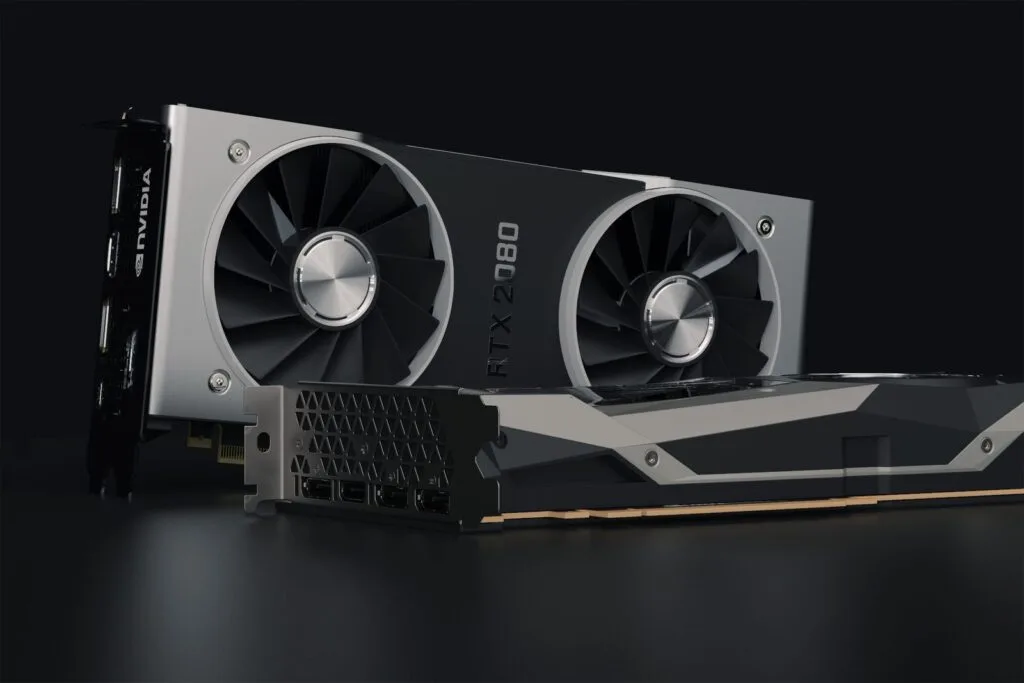
Placa de vídeo não reconhecida pelo Windows, travando no meio de um jogo ou com tela preta ao iniciar o PC: são três sintomas diferentes, mas na maioria dos casos a causa está entre quatro suspeitos, driver, encaixe físico, alimentação e temperatura. Antes de pensar em trocar de placa, vale passar por um checklist de diagnóstico que resolve a imensa maioria dos casos sem gastar um centavo.
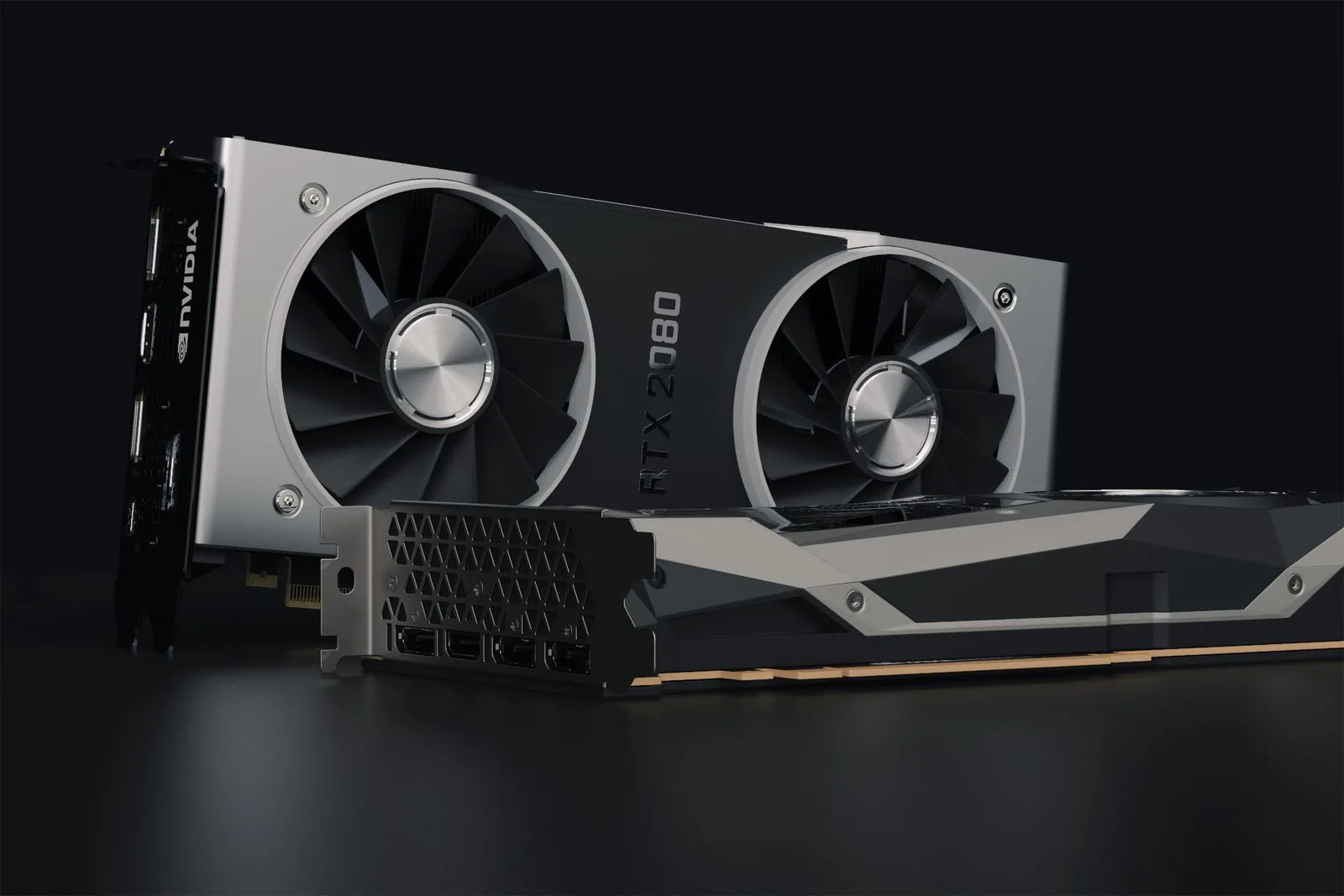
Placa de vídeo não reconhecida: identifique o sintoma certo
O suporte de placa de vídeo muda bastante dependendo do que está acontecendo na prática. Separe o problema em uma destas categorias antes de sair testando solução:
- GPU não aparece no Gerenciador de Dispositivos ou aparece com um ícone de alerta amarelo: é o caso mais grave, geralmente ligado a encaixe físico, alimentação ou slot PCIe.
- Tela preta ao ligar o PC, mas o computador liga (fãs giram, luzes acendem): pode ser a GPU, o cabo de vídeo ou a saída errada da placa-mãe sendo usada por engano.
- Travamentos, telas azuis ou “TDR” durante jogos: quase sempre é driver corrompido, superaquecimento ou instabilidade de overclock.
- Artefatos visuais (quadrados coloridos, listras, texturas quebradas): aponta para memória de vídeo com defeito ou temperatura crítica.
Passo 1: verifique a parte física antes de qualquer driver
É tentador ir direto para o software, mas boa parte dos casos de “placa de vídeo não reconhecida” tem origem em algo físico e simples de checar:
- Desligue o PC, abra o gabinete e reencaixe a placa no slot PCIe, pressionando até ouvir o clique do trava.
- Confira se todos os conectores de alimentação (6, 8 ou 12 pinos, dependendo do modelo) estão bem encaixados. Uma GPU alimentada pela metade liga, mas trava ou nem é detectada.
- Teste outro cabo e outra porta de vídeo (HDMI ou DisplayPort), e confirme que o monitor está configurado para a entrada certa.
- Se possível, teste a placa em outro slot PCIe x16 da mesma placa-mãe, ou teste outra GPU no mesmo slot para isolar o problema.
Passo 2: faça uma reinstalação limpa do driver
Depois de descartar a causa física, o driver é o próximo suspeito, principalmente em quadros de travamento e tela azul. Uma atualização mal aplicada ou um resíduo de driver antigo (de quando você trocou de NVIDIA para AMD, por exemplo) costuma deixar o sistema instável.
- Baixe o Display Driver Uninstaller (DDU), ferramenta gratuita voltada justamente para remover drivers de GPU sem deixar resíduos no registro do Windows.
- Inicie o Windows em modo de segurança e rode o DDU para remover completamente o driver atual, tanto da NVIDIA quanto da AMD ou Intel.
- Reinicie o PC normalmente e baixe o driver mais recente direto do site oficial (NVIDIA GeForce Experience/app NVIDIA, AMD Software ou Intel Arc Software). Evite instalar pela Central de Atualizações do Windows, que costuma trazer versões defasadas.
- Durante a instalação, escolha a opção “limpa” ou “personalizada” quando disponível, para não herdar configurações antigas de overclock ou perfil de cor.
Se o problema começou logo depois de uma atualização automática do Windows ou do driver, vale também testar uma versão anterior do driver antes da mais recente, já que nem toda atualização é perfeita para toda combinação de hardware.
Passo 3: descarte problema de temperatura e de fonte
Travamentos que aparecem só em jogos pesados, mas nunca no desktop, apontam para dois lados: a GPU está superaquecendo, ou a fonte de alimentação (PSU) não está entregando energia estável sob carga.
- Use um programa de monitoramento (como o HWMonitor ou o MSI Afterburner) para acompanhar a temperatura da GPU durante um jogo. Acima de 85-90°C de forma constante já é motivo para limpar o cooler ou trocar a pasta térmica.
- Verifique se os fãs da placa estão realmente girando sob carga. Um fã travado é uma causa comum de superaquecimento silencioso.
- Confirme se a potência da fonte é suficiente para a GPU instalada. Uma fonte no limite (ou de marca duvidosa) pode causar desligamentos e travamentos apenas quando a placa exige mais energia, mesmo com o restante do PC funcionando normalmente.
Verifique as especificações da sua placa e, para saber se a fonte e o restante da configuração combinam com a placa que você tem ou pretende comprar, vale revisar o guia de como comparar e escolher uma placa de vídeo, que também trata da relação entre GPU, fonte e gabinete.
Passo 4: revise BIOS/UEFI e configurações do Windows
Se a GPU dedicada simplesmente não aparece, mesmo bem encaixada, o problema pode estar na configuração da placa-mãe:
- Entre na BIOS/UEFI e confira se a opção de vídeo primário (geralmente “Primary Display” ou “Initiate Graphics Adapter”) está definida para PCIe, e não para o vídeo integrado do processador.
- Atualize a BIOS da placa-mãe para a versão mais recente, especialmente em configurações novas com processadores recém-lançados, já que suporte a hardware mais novo às vezes só chega em atualizações de firmware.
- No Windows, abra o Gerenciador de Dispositivos e veja se a GPU aparece com algum código de erro. Um código 43, por exemplo, costuma ser resolvido com a reinstalação limpa de driver do passo 2.
Quando o problema é a placa em si
Se depois de reencaixar, trocar cabos, reinstalar o driver e verificar temperatura e fonte o problema continuar, principalmente artefatos visuais persistentes ou a GPU não ser detectada em nenhum slot ou PC testado, é provável que exista um defeito de hardware na própria placa. Nesse caso, vale checar a garantia do fabricante ou da loja antes de qualquer outra tentativa, e evitar continuar usando a placa com artefatos visuais, já que isso pode indicar memória de vídeo degradando.
Se a solução for realmente trocar de placa e se decide comprar uma nova placa, o guia de placas de vídeo por modelo, RTX, RX, GTX e quanto de VRAM você precisa ajuda a escolher uma opção compatível com o restante da configuração.
Perguntas frequentes
Por que minha placa de vídeo trava só em alguns jogos?
Geralmente porque esses jogos específicos exigem mais da GPU (mais VRAM, mais uso de shaders), o que expõe problemas de temperatura, driver ou fonte que passam despercebidos em jogos mais leves.
Preciso desinstalar o driver antigo antes de instalar um novo?
Na maioria das atualizações normais, não. Mas se você trocou de fabricante de GPU (NVIDIA para AMD, por exemplo) ou está enfrentando travamentos persistentes, uma limpeza completa com o DDU costuma resolver instabilidades que uma atualização simples não resolve.
Como saber se o problema é a placa de vídeo ou a fonte?
Um bom indício é o momento em que o problema aparece: se os travamentos ou desligamentos acontecem justamente quando a GPU está sob carga pesada (jogos exigentes, renderização), a fonte é a primeira suspeita, principalmente se ela for antiga ou de potência apertada para a placa instalada.
Guia verificado em setembro de 2026. Ferramentas e nomes de menus podem variar entre versões do Windows e fabricantes de placa-mãe.